PRODUCTS
法人のお客様向け製品
-

イナリス™ powered by DiXiM Imaging AI
生成AIを活用した農地調査業務の効率化と標準化を実現する支援サービス
-
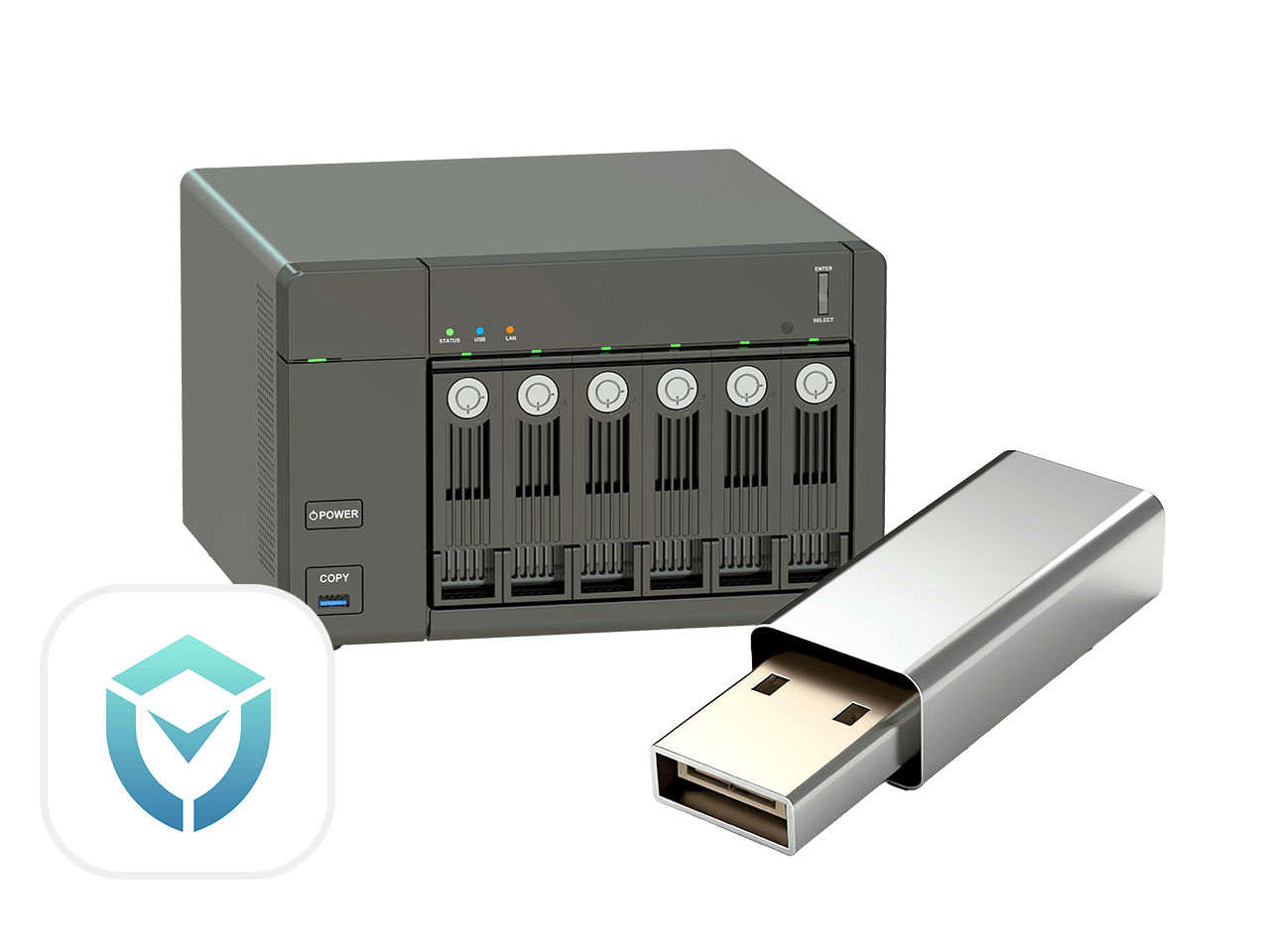
DiXiM Security Endpoint
エンドポイントセキュリティの組み込みサービス
-
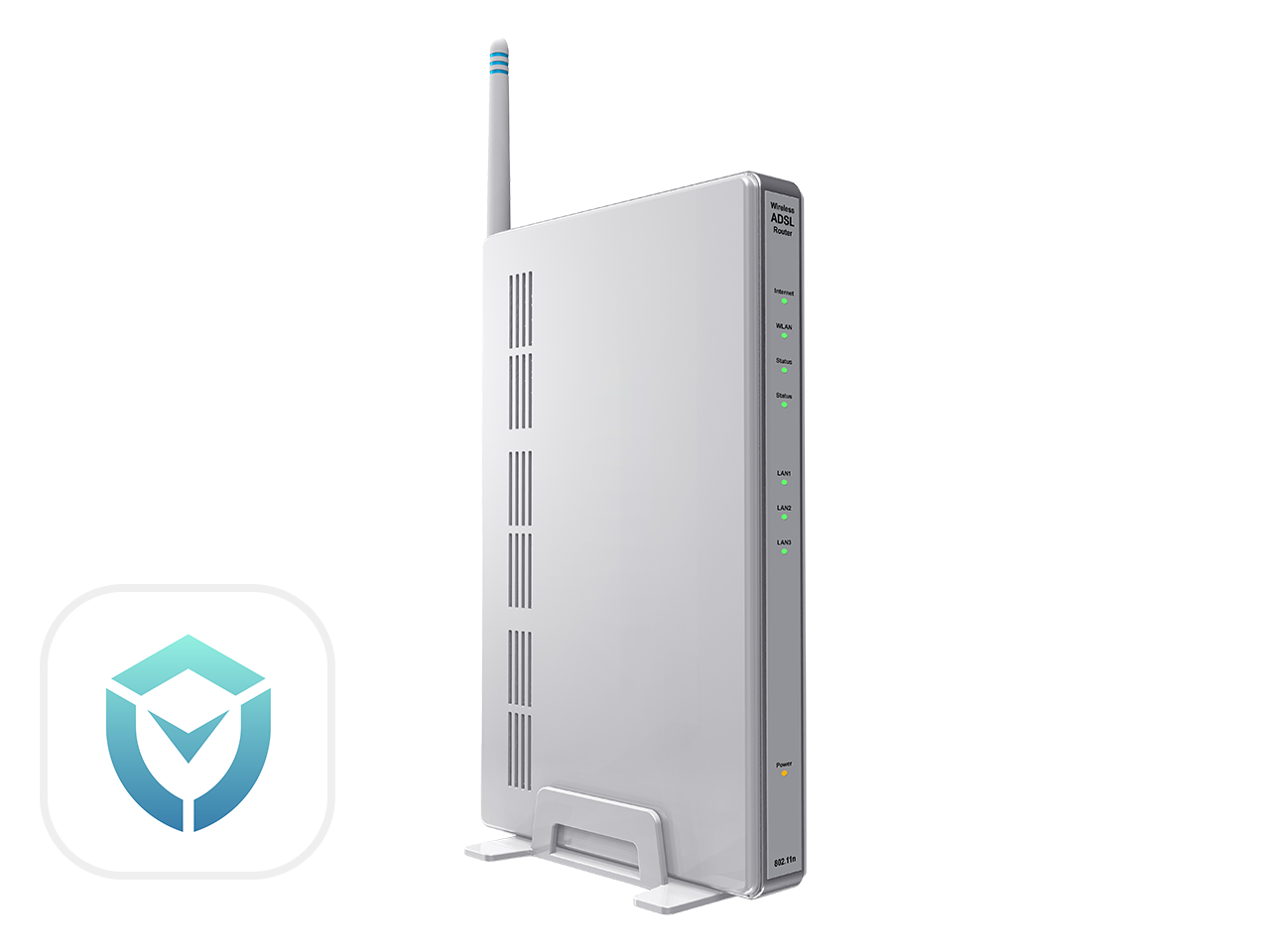
DiXiM Security SmartHome
個人向けサイバーセキュリティの組み込みサービス
-
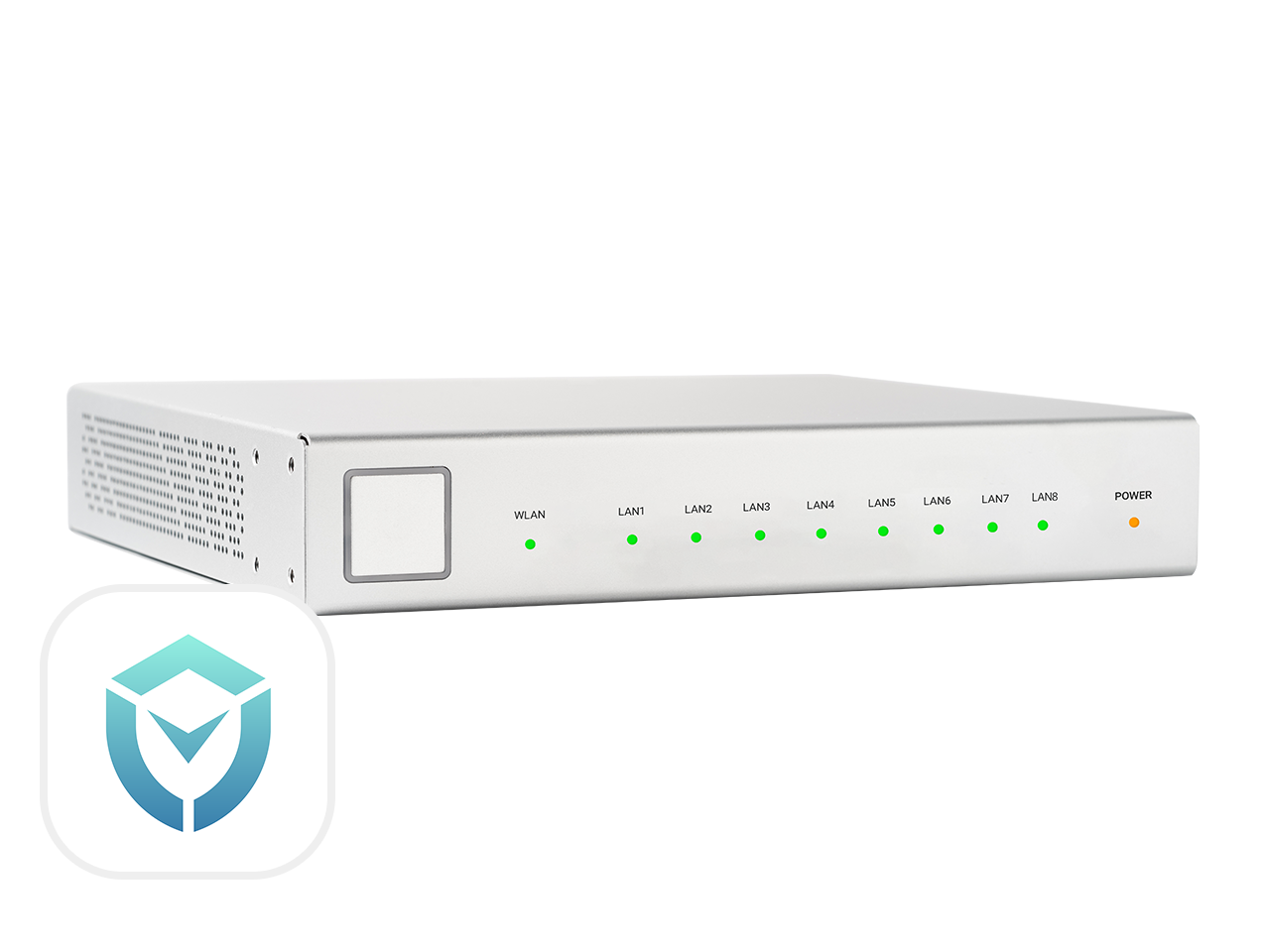
DiXiM Security Business
企業向けサイバーセキュリティの組み込みサービス
-

DiXiM IoT Platform
家庭内のIoTデバイスのデータ保護・一元管理・見える化サービス
-

DiXiM Secure Link
デバイス間のペアリングに証明書を用いて、通信の傍受や改ざん、不正アクセスやなりすましを防ぐ認証システム
-
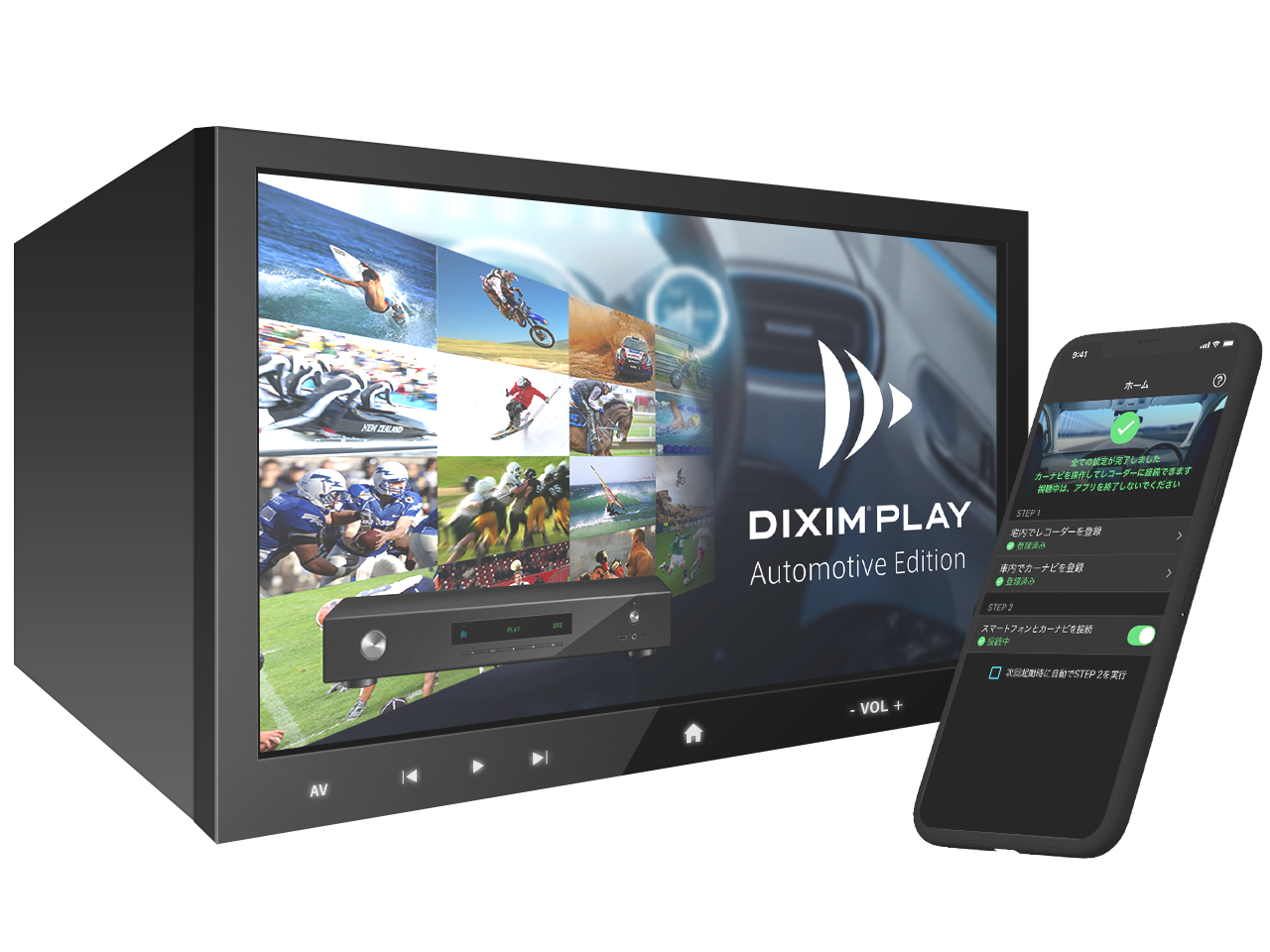
DiXiM Play Automotive Edition
「DiXiM Play」を、車載器向けに開発したソリューション。宅内のレコーダーの録画番組を、カーナビなどで再生可能。
-
DiXiM Play Enterprise Edition
Android OS搭載機器への、組み込みやプリインストールに特化した、DiXiM Play Android版の派生アプリケーション
-
DTCP-IP対応 DiXiM Media Server
録画したデジタル放送番組をDTCP-IPを用いて配信するDigital Media Server
-
DiXiM Home Network SDK
デジオンのノウハウと実装技術が集結したホーム・ネットワーク対応製品開発キット
-
DiXiM DMS Plus SDK
DiXiM DMS SDK に含まれる dms_sync サンプルを拡張できる開発キット
-
DiXiM DTCP-IP SDK
DiXiM DMS SDKと組み合わせ、DTCP-IP配信・DTCP-IPムーブ送受信対応のサーバー機器を構築できる開発キット
-

DiXiM Marlin IPTV-ES Client Solution
デジタルテレビプラットフォーム向け著作権保護システムMarlin IPTV-ESに対応したクライアントソフトウェアソリューション
-
DiNAS
コンテンツ保護に必要となるデバイスキーをインターネット経由で導入するフレームワーク
-
DiRAG / DiRAG+ / DiRAS / DiRAS+
宅内のコンテンツを宅外から視聴する為のNAT越え機能を提供するソリューション